 LE TESTOIR


GUIDES & CARTES GRAPHIQUES
TUTO DLSS 5 : le guide pour l’activer sur votre carte graphique (Nvidia RTX 30 à 50)
La version expérimentale du Neural Rendering de DLSS 5 circule déjà dans la communauté RenoDX. Voici comment la tester avec l’outil RHI ou par installation manuelle, quels jeux choisir et pourquoi il faut s’attendre à des mises à jour fréquentes et à de lourdes pertes de performances.
Le système actuellement utilisé par les moddeurs repose sur une bibliothèque nvngx_dlssnr.dll apparue dans NBA 2K27, ReShade avec le support complet des add-ons et le module RenoDX DLSS 5. Cette DLL et ses correctifs communautaires évoluent rapidement. Il ne faut donc pas conserver pendant des semaines un ancien paquet trouvé dans une vidéo : vérifiez les messages épinglés du canal DLSS 5 du Discord RenoDX et les dernières versions publiées dans RHI avant chaque nouvelle installation.
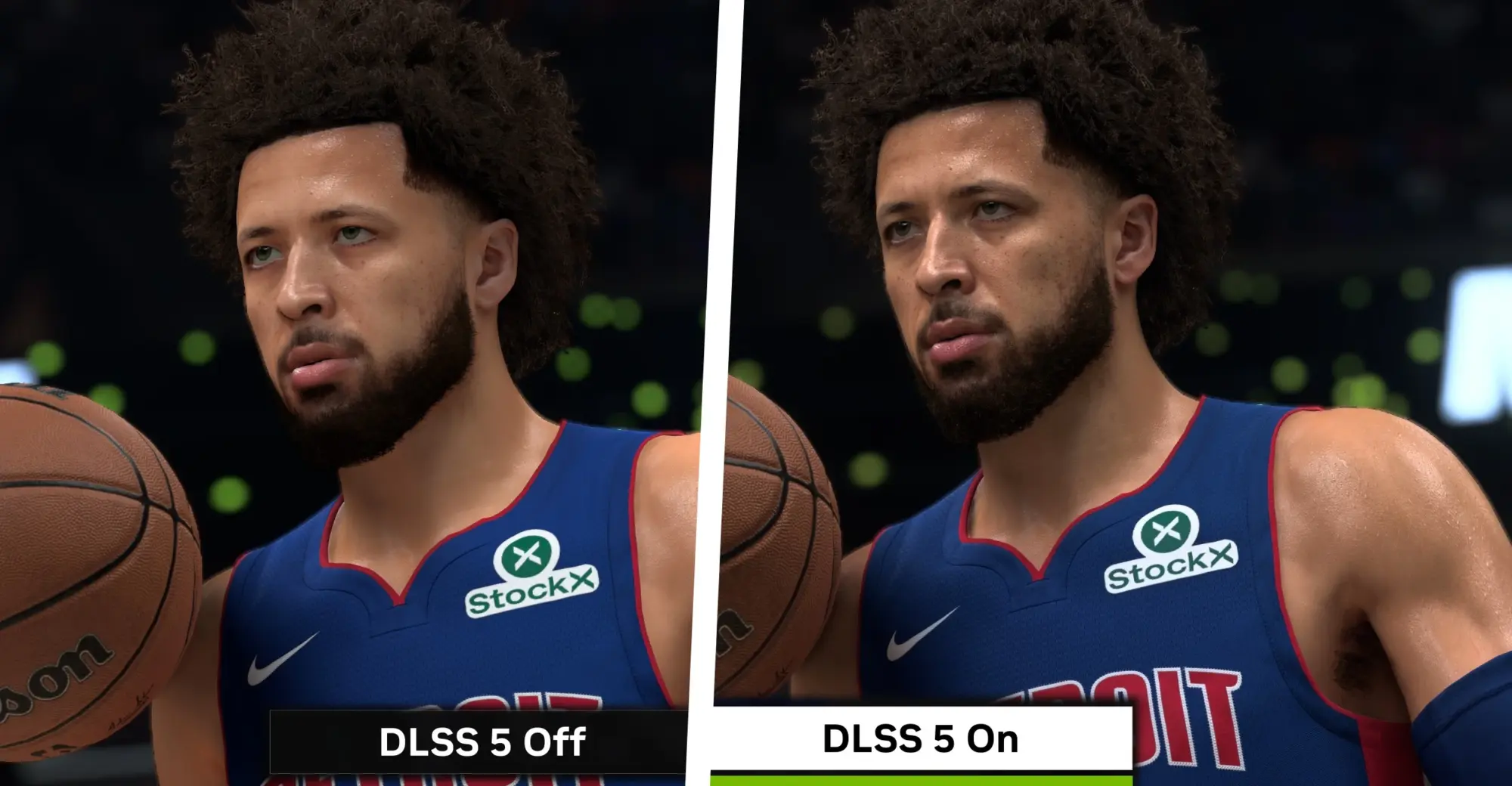
Avant de commencer : ce mod n’est pas le DLSS 5 officiel final
Sauvegardez les fichiers du jeu et notez précisément les DLL ajoutées avant toute manipulation. Évitez les jeux compétitifs protégés par un anti-triche : une injection ReShade ou une DLL modifiée peut empêcher le lancement ou déclencher une sanction. Ce guide vise les jeux solo. Pour revenir en arrière, utilisez la fonction de retrait de RHI ou supprimez uniquement les fichiers ajoutés, puis vérifiez l’intégrité du jeu dans Steam, Epic Games ou l’application utilisée.
Méthode 1 : installer DLSS 5 avec RHI
Téléchargez la dernière version de ReShade HDR Installer, ou RHI, depuis le dépôt GitHub officiel de RankFTW. Au premier lancement, choisissez de gérer les jeux manuellement plutôt que d’activer ReShade partout. Sélectionnez ensuite le jeu dans la colonne de gauche ou indiquez son exécutable principal, de préférence la version DirectX 12 lorsqu’elle existe.
Dans la fiche du jeu, lancez d’abord « Install ReShade » avec le support complet des add-ons. Ouvrez ensuite Add-ons, choisissez « RenoDX DLSS 5 », puis terminez par Neural Rendering et « Deploy DLL ». RHI place l’add-on et la version adaptée de nvngx_dlssnr.dll au bon endroit. Lancez le jeu, ouvrez l’overlay ReShade avec la touche Home ou Pos1, puis activez RenoDX DLSS 5. Les presets et styles Natural, Default ou Cinematic permettent d’ajuster l’intensité.
Pour mettre à jour, fermez le jeu, actualisez les composants dans RHI et redéployez l’add-on ainsi que la DLL. Si une version introduit des scintillements, une image noire ou des couleurs anormales, revenez à la précédente au lieu d’empiler plusieurs fichiers. Pour désinstaller proprement, retirez successivement le déploiement Neural Rendering, RenoDX puis ReShade depuis la même fiche.
Méthode 2 : installation manuelle avec ReShade et RenoDX
Installez la version 6.8 ou plus récente de ReShade avec support complet des add-ons sur l’exécutable réel du jeu. Dans le même dossier que cet exécutable et le fichier dxgi.dll créé par ReShade, placez renodx-dlss5.addon64 et la version de nvngx_dlssnr.dll correspondant à votre génération de carte. Ne mélangez jamais une DLL RTX 50 native, un correctif RTX 40 et une adaptation RTX 30 : repartez d’un dossier propre à chaque changement.
Dans un jeu DirectX 12 qui possède déjà DLSS, ces éléments et les bibliothèques Streamline requises suffisent généralement. Dans un jeu DirectX 11 avec DLSS, ajoutez dlss5-dx11-bridge.addon64. N’utilisez pas simultanément ce pont et DLSS5-Feeder : le pont récupère les appels DLSS existants, tandis que Feeder crée les informations nécessaires pour un jeu qui ne dispose pas de DLSS.
Pour un jeu sans DLSS, ajoutez dlss5-feed.addon64 auprès de l’exécutable, placez DLSS5_Feed.fx dans reshade-shaders\Shaders, puis installez les shaders LumeniteFX et leurs textures dans les dossiers correspondants. Une bibliothèque nvngx_dlss.dll reste nécessaire. Dans ReShade, activez LUMENITE: Kernel 2.0 et DLSS 5 Feed avant RenoDX DLSS 5. Les jeux DirectX 9 peuvent passer par dgVoodoo2 ; DirectX 10 reste actuellement hors du périmètre annoncé.
Quels jeux et quelles GeForce RTX utiliser ?
La communauté a publié des essais sur Control, Cyberpunk 2077, GTA V, Skyrim, The Last of Us, Avatar, Hogwarts Legacy, Dying Light 2, Ready or Not et d’autres jeux. La réussite n’est jamais garantie : le moteur, l’API graphique, la présence d’un DLSS natif et les données de mouvement disponibles changent le résultat. Commencez par un jeu DirectX 12 solo déjà compatible DLSS, comme Control, car c’est le scénario le mieux documenté.
Sur RTX 50, la DLL d’origine exploite directement l’architecture Blackwell et les résultats sont les moins mauvais, mais le coût reste massif : une RTX 5070 Ti a par exemple vu son débit presque divisé par deux dans Control en 4K. La RTX 5090 est aujourd’hui la seule carte qui laisse régulièrement assez de marge pour conserver une expérience réellement jouable avec de bons réglages. Les RTX 5080, 5070 Ti et modèles inférieurs servent surtout à expérimenter en réduisant résolution, ray tracing et intensité.
Les RTX 40 utilisent une DLL communautaire corrigée pour Ada Lovelace et peuvent lancer le modèle, avec une forte baisse de performances. Les RTX 30 nécessitent un correctif Ampere encore plus expérimental, car ces GPU ne disposent pas du traitement FP8 natif utilisé ici. Les relevés communautaires vont d’environ 20 à 40 images par seconde dans quelques cas favorables à seulement 2 à 7 images par seconde dans d’autres. Dire que les RTX 30 à 50 sont compatibles signifie donc uniquement que le mod peut démarrer avec le bon correctif, pas que NVIDIA les prend officiellement en charge.
Réglages, mises à jour et dépannage
Commencez avec le preset le plus léger, une intensité modérée, une définition de 1080p ou 1440p et sans path tracing. Activez ensuite les options une par une. Si ReShade apparaît mais que Neural Rendering reste inactif, vérifiez que l’exécutable sélectionné est le bon, que le jeu fonctionne bien sous l’API choisie, que DLSS est activé lorsqu’il est déjà intégré et qu’une seule méthode — pont DX11 ou Feeder — est chargée.
Consultez ReShade.log et, avec Feeder, dlss5-feed.log. Les mentions indiquant la création de la fonction et l’évaluation réussie confirment que le modèle travaille réellement. Une simple différence visuelle ne suffit pas, car d’autres shaders ReShade peuvent modifier l’image. Désactivez également Auto HDR ou RTX HDR si les couleurs sont délavées ou si deux traitements HDR se superposent.
Le module RenoDX DLSS 5 et la DLL sont mis à jour très fréquemment, parfois plusieurs fois dans la même semaine. Relisez les notes et messages épinglés du Discord RenoDX avant d’écraser une installation fonctionnelle. Conservez une copie de la dernière combinaison stable pour chaque jeu : la version la plus récente n’est pas toujours celle qui produit le moins d’artefacts. À terme, l’intégration officielle de NVIDIA et des développeurs restera préférable, car elle pourra utiliser les masques, matériaux et intentions artistiques propres à chaque scène.

LE COMPTOIR DES LECTEURS
Commentaires
Chaque message est relu avant publication. Le désaccord est bienvenu, l’attaque personnelle reste à la porte.Aucun commentaire publié pour le moment. Le comptoir est encore propre, profitons-en.